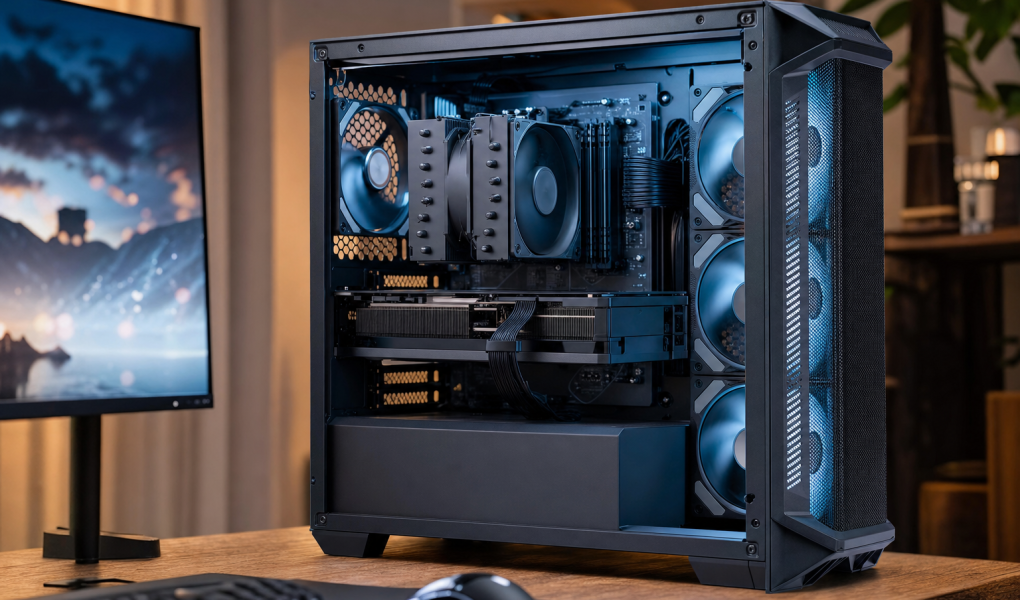
comportamenti: prestazioni che restano stabili dopo ore di gioco, temperature di processore e scheda video che si assestano sotto carico invece di salire fino ai limiti di protezione, rumore prevedibile e costante. Una macchina che eccelle in uno solo dei tre aspetti, quasi sempre, sta pagando quel risultato sugli altri due.
Tradotto in criteri verificabili, un PC da gioco progettato bene mostra:
Prestazioni sostenute: frame rate regolare anche a mezz’ora dall’avvio, valutato sui cali e non solo sulla media.
Temperature stabili: valori che si fermano sotto carico prolungato, senza far intervenire i meccanismi interni di controllo termico.
Rumore prevedibile: un fondo continuo e regolare, senza sbalzi di regime ogni pochi secondi.
È il motivo per cui due configurazioni con la stessa scheda video e lo stesso processore possono offrire esperienze molto diverse. Sulla carta sono gemelle. In una sessione da tre ore, una resta costante e discreta, l’altra perde qualche punto percentuale di fluidità e costringe ad alzare il volume delle cuffie. Il componente non è cambiato: è cambiato il progetto che lo ospita.
Il triangolo: potenza, calore, rumore
Ogni watt assorbito da processore e scheda video diventa calore. Quel calore va spostato fuori dal case, e spostare aria produce rumore. Da qui il vincolo di fondo: si può privilegiare la potenza, il silenzio o le temperature basse, ma migliorare due lati del triangolo senza peggiorare il terzo richiede un progetto migliore, non soltanto componenti più costosi.
Quando uno dei tre lati viene trascurato, le conseguenze tendono a ripetersi. Se si ignorano le temperature, il sistema si autolimita: riduce potenza e frequenza per restare in sicurezza, e i fotogrammi calano proprio quando la scena si fa complessa. Se si ignora l’acustica, si ottiene un computer che funziona bene ma che si preferisce spegnere. Se si guardano solo i picchi, si ottiene un profilo brillante nei primi cinque minuti di test e più modesto dopo mezz’ora, quando l’aria dentro il case si è stabilizzata su temperature più alte.
Questa distinzione fra picco e regime è il primo criterio serio di valutazione. Un test breve fotografa il potenziale del silicio; una sessione lunga fotografa la qualità dell’insieme: case, percorso dell’aria, dissipatore, curve delle ventole, temperatura della stanza. Chi valuta un preassemblato dovrebbe chiedere numeri della seconda categoria, perché descrivono l’uso reale.
Il punto scomodo è che queste informazioni difficilmente compaiono in una scheda prodotto. Il catalogo elenca modello di CPU, scheda video, memoria e archiviazione; il comportamento termico e acustico nasce invece dalla combinazione fra quei componenti, il contenitore che li ospita e la messa a punto del firmware. Se stai valutando un assemblaggio su misura, una conversazione breve prima dell’ordine evita gli errori più costosi su flusso d’aria e dissipazione: alcuni rivenditori specializzati affiancano al catalogo di CPU, schede video, schede madri, alimentatori e case la possibilità di prenotare una consulenza di quindici minuti sull’assemblaggio, come accade su https://redgaming.it/. Le domande su airflow, dissipazione e profili ventole hanno risposte diverse a seconda della configurazione, e difficilmente si risolvono confrontando due elenchi di specifiche.
Prestazioni: quali numeri contano e quali ingannano
Gli FPS medi sono un indicatore grezzo. La fluidità percepita dipende in larga parte dai cali improvvisi, non dal valore medio: per questo, nelle prove più accurate, si riportano anche i fotogrammi peggiori, spesso indicati come 1% low. Una media di 140 fotogrammi al secondo con minimi intorno a 60 tende a essere percepita come irregolare; una media di 110 con minimi vicini a 90 può risultare più solida all’occhio. Se una scheda tecnica o una recensione riportano solo la media, manca metà dell’informazione.
Il secondo elemento riguarda la posizione del collo di bottiglia. A risoluzioni contenute e refresh elevati il peso del lavoro tende a spostarsi verso il processore, perché la scheda video smaltisce il carico grafico più in fretta di quanto il resto del sistema riesca a preparare i fotogrammi; salendo di risoluzione, il carico torna in genere sulla GPU. La conseguenza pratica è semplice: una configurazione pensata per il 4K può risultare squilibrata su un monitor ad alta frequenza a risoluzione inferiore, e viceversa. Valutare una macchina senza sapere su quale schermo girerà resta un esercizio incompleto.
Utile guardare anche i tempi di generazione dei singoli fotogrammi. Rispetto alla media, mostrano gli scatti isolati che l’occhio legge come singhiozzi e che nessun valore medio registra. Le cause possono essere diverse — memoria video insufficiente per le impostazioni scelte, caricamento di risorse durante il gioco, limiti software — quindi conviene trattare quel grafico come un sintomo da indagare, non come diagnosi automatica.
C’è infine un modo di leggere le prestazioni che raramente compare nelle schede prodotto ma che descrive bene l’esperienza quotidiana: le prestazioni a parità di rumore. Se una macchina raggiunge un certo frame rate con le ventole appena percettibili e un’altra arriva allo stesso numero soffiando a pieno regime, le due non sono equivalenti. La prima ha margine. La seconda sta già lavorando vicino al limite del proprio sistema di dissipazione, e in una stanza più calda quel margine tende a ridursi.
Temperature: cosa significa davvero un valore letto a monitor
Vedere 80 °C su una CPU sotto carico non è di per sé un’emergenza, ed è utile capire perché. Sui processori Intel il Tjunction max indica la massima temperatura di giunzione che il processore consente prima di attivare i meccanismi interni di controllo termico, pensati per ridurre la potenza e contenere la temperatura; l’effetto collaterale dichiarato è proprio una perdita di prestazioni, perché frequenza e potenza vengono abbassate. Il limite varia da prodotto a prodotto e, secondo Intel, si colloca di solito fra 100 e 110 °C; per il valore del singolo modello il riferimento è la pagina delle specifiche di prodotto su Intel ARK.
Vanno distinte altre due grandezze che spesso si confondono. La Max Operating Temperature è la massima temperatura operativa consentita così come riportata dai sensori: la lettura istantanea può superarla per brevissime durate, e il valore massimo osservabile può essere configurato dal produttore del sistema. Il Tcase max è invece una misura ottenuta caratterizzando un processore socketed con diffusore di calore integrato all’interno di un sistema assemblato: serve a verificare che il processore non superi la temperatura operativa se la superficie superiore dell’IHS viene mantenuta a quel valore, ed è destinata soprattutto ai produttori di sistemi per valutare il progetto. Non è il numero che l’utente legge nel software di monitoraggio.
Un’altra informazione utile, e spesso fonte di ansie evitabili: secondo Intel è improbabile che un processore venga danneggiato dal surriscaldamento, grazie alle salvaguardie operative previste. Le due modalità di protezione termica descritte sono il throttling — quando un core supera la temperatura impostata, la potenza viene ridotta per riportarlo in un intervallo sicuro — e lo spegnimento automatico del sistema, che interviene quando il throttling non basta, così da prevenire danni permanenti. Tradotto per chi acquista: il rischio concreto non è la rottura, è la perdita silenziosa di prestazioni.
Chi cerca online la temperatura normale per il proprio processore resta spesso a mani vuote, e c’è una ragione dichiarata: Intel non pubblica intervalli operativi tipici per ogni modello o per ogni core, perché dipendono dal progetto del sistema e dal tipo di carico, e rimanda alla propria documentazione tecnica per i limiti dichiarati. È esattamente il punto di questo articolo. La temperatura non è una proprietà del componente: è una proprietà della macchina intera.
Limiti termici e limiti di potenza non sono la stessa cosa
Accanto al limite di temperatura esiste il limite di potenza. Un processore o una scheda video possono ridurre le frequenze perché hanno raggiunto il tetto di watt o di corrente impostato nel firmware, pur restando relativamente freschi. Sulle piattaforme AMD questi tetti hanno nomi precisi — PPT per la potenza al socket, TDC ed EDC per le correnti — e i valori applicati dipendono dal modello di processore, dalla scheda madre e da come il BIOS è configurato. Non sono numeri da copiare da una discussione trovata in rete: vanno letti nel BIOS del proprio sistema e confrontati con la documentazione del produttore.
Perché la cosa interessa anche chi non fa overclock? Perché due macchine identiche sulla carta possono comportarsi in modo diverso solo per come sono impostati questi parametri, e capita che alcune schede madri lascino campi da compilare manualmente. Il consiglio pratico è banale ma raramente seguito: dopo l’acquisto, verificare che i profili di potenza siano quelli previsti, come si verifica qualsiasi altra voce della configurazione.
Sul fronte opposto, il controllo termico è diventato più granulare. Con i processori Raptor Lake Refresh viene descritta l’introduzione di una funzione chiamata fast throttle, ossia un throttling del clock applicato al singolo core in caso di surriscaldamento invece che all’intero pacchetto. Il senso pratico è che un picco locale non penalizza necessariamente tutto il processore: ragione in più per non fermarsi al valore medio mostrato da un overlay.
Rumorosità: il carattere del suono conta più dei decibel
Un valore in decibel dichiarato senza specificare distanza, carico e metodo di misura dice poco, e questi dati raramente risultano confrontabili fra produttori diversi. L’orecchio, del resto, non giudica solo il volume. Giudica il carattere del rumore: un soffio largo e costante diventa fondo ambientale in pochi minuti, mentre un fischio acuto, un ronzio a bassa frequenza o una ventola che sale e scende ogni dieci secondi restano fastidiosi anche a volumi bassi.
Le variabili in gioco sono poche e riconoscibili. Ventole di diametro maggiore possono spostare la stessa quantità d’aria a giri più bassi, condizione che in genere aiuta a contenere la turbolenza; griglie fitte, filtri sporchi e radiatori densi aumentano la resistenza al passaggio dell’aria. I sistemi a liquido chiusi aggiungono la componente continua della pompa, che in alcuni casi può trasmettere vibrazioni ai pannelli e farsi notare più del previsto a seconda di come è montata. Poi c’è il coil whine, il fischio che può arrivare dai circuiti di alimentazione di una scheda video sotto carico elevato: è un fenomeno riportato con una certa frequenza dagli utenti, varia da esemplare a esemplare e non ha rimedi dall’esito prevedibile.
Uno scenario tipico spiega meglio di qualsiasi elenco. Case chiuso nel vano di una scrivania, stanza a 28 gradi in estate, profilo ventole reattivo impostato dal produttore della scheda madre: il computer riaspira in parte la propria aria calda, le temperature salgono, le ventole reagiscono a ogni oscillazione e il risultato è un continuo su e giù che si nota molto più di un regime alto ma stabile. Nessuno dei componenti è difettoso. È il contesto d’uso a produrre il problema.
Vale la pena valutare anche il comportamento a riposo. Molti sistemi passano gran parte del tempo in attività leggere, dove un profilo troppo nervoso produce continui cambi di regime. Un computer che resta quasi silenzioso sul desktop e sale con gradualità sotto carico risulta in genere più piacevole di uno che alterna silenzio e raffiche.
Il punto di equilibrio: dove intervenire davvero
La leva più discussa, sulle macchine recenti, riguarda la gestione dei limiti di potenza della scheda video: ridurre di una quota contenuta il tetto di watt, oppure abbassare la tensione a frequenza costante. Nelle prove riportate da molti utenti la perdita di frame rate risulta modesta rispetto ai gradi recuperati, ma l’entità del risultato dipende dal modello e dal singolo esemplare, quindi va misurata caso per caso e verificata su sessioni reali, non su una prova di cinque minuti.
Le curve delle ventole vengono subito dopo. Soglie distanziate e una risposta meno immediata tendono a eliminare buona parte delle variazioni percepite, senza effetti apprezzabili sulle prestazioni. È una regolazione che non costa nulla e che molti preassemblati lasciano sui valori predefiniti della scheda madre.
Poi c’è la scelta dei componenti di contorno, quella che nelle configurazioni economiche viene sacrificata per prima: case con percorsi d’aria puliti, dissipatori dimensionati con margine rispetto al TDP nominale, alimentatori scelti con una riserva ragionevole rispetto al consumo di picco del sistema. Sono decisioni difficili da prendere leggendo solo le specifiche, perché dipendono dall’insieme.
Sul fronte dissipazione, il confronto fra aria e liquido chiuso si decide sullo scenario d’uso. Un buon dissipatore ad aria ha meno parti in movimento, non ha pompa e richiede manutenzione minima; un sistema a liquido sposta il calore verso una zona ventilata del case e può risultare comodo con processori ad alto assorbimento in contenitori compatti, ma introduce una componente meccanica in più e va montato con attenzione. Quando le temperature risultano fuori scala nonostante componenti adeguati, il sospetto principale è meccanico: pressione di montaggio irregolare, pasta termica distribuita male, dissipatore che appoggia storto.
Checklist: cosa chiedere prima di comprare
Su un preassemblato o su una configurazione ordinata, le domande che restituiscono più informazioni sono poche e concrete.
Quali temperature raggiungono CPU e scheda video dopo almeno trenta minuti di carico realistico, e a quale temperatura ambiente sono state rilevate.
Quali limiti di potenza sono impostati nel firmware e se è previsto un profilo di sottotensione applicato in fabbrica: è un dato di trasparenza, non un dettaglio per soli esperti.
Come è organizzato il flusso d’aria: quante ventole in immissione e quante in estrazione, dove si trovano i filtri, se un eventuale radiatore occupa la via d’aria principale.
Con quale margine è dimensionato l’alimentatore rispetto all’assorbimento di picco del sistema.
Quanto spazio resta per la manutenzione: filtri estraibili senza smontare il frontale, accesso ai supporti delle ventole, cavi instradati senza ostruire i percorsi.
Qual è il Tjunction max del processore scelto, verificabile sulla pagina delle specifiche del modello, così da leggere le temperature con un riferimento invece che a sensazione.
Un’ultima variabile la porta chi acquista, non chi vende: la stanza. Un metro di distanza in più dalle orecchie cambia la percezione del rumore più di qualunque ventola di fascia alta, e qualche grado di temperatura ambiente in più si ritrova in buona parte sui componenti.
Controlli dopo l’acquisto, con poco sforzo
Nelle prime settimane conviene raccogliere una piccola base di riferimento: temperature di CPU e scheda video sotto carico, valore di hotspot dove disponibile, giri delle ventole e assorbimento in watt, rilevati durante due o tre partite reali con un overlay attivo. Sono cinque minuti di attenzione che diventano preziosi mesi dopo, quando nasce il dubbio che qualcosa sia peggiorato: senza numeri iniziali, ogni confronto resta un’impressione.
La manutenzione utile è poca. La polvere sui filtri e sulle alette del dissipatore riduce il flusso d’aria, quindi tende ad alzare le temperature e, di conseguenza, i giri delle ventole: spesso il rumore aumenta prima che le prestazioni calino, ed è il primo segnale da ascoltare. Un controllo visivo ogni pochi mesi, più ravvicinato in ambienti con tappeti o animali domestici, di solito basta. Fra gli interventi a basso costo restano il riordino dei cavi dietro il pannello, l’aggiunta di una ventola in estrazione dove il case la prevede e la revisione delle curve.
Un buon computer da gioco, alla fine, si riconosce da una cosa sola: resta rapido, fresco e discreto anche dopo mesi, nella stanza reale in cui è stato collocato, non solo nel grafico di un test. Leggere prestazioni, temperature e rumorosità come tre facce dello stesso progetto è il modo più rapido per capire, prima di spendere, se quella macchina è stata pensata o soltanto assemblata.